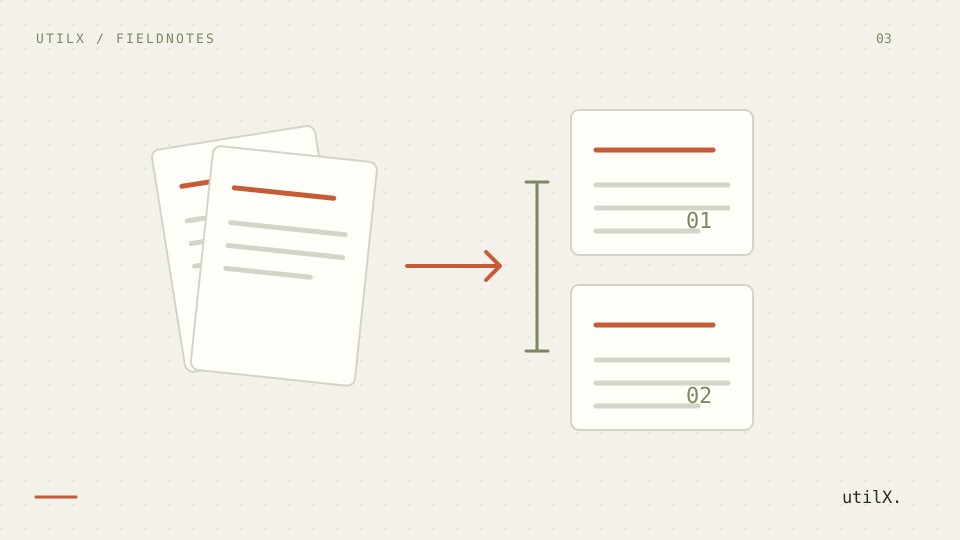
PDF-Dateien zusammenzuführen oder zu teilen wirkt einfach: Dateien auswählen, Miniaturen verschieben und speichern. Tatsächlich verändert man einen Container, der Seiten unterschiedlicher Größe, Links, Formulare, Metadaten, Ebenen, Anhänge und Signaturen enthalten kann. Ein sorgfältiger privater Ablauf beginnt daher mit einer klaren Ausgabebeschreibung, mit synthetischen Testdokumenten und mit der Prüfung genau der Datei, die später weitergegeben wird. Lokale Verarbeitung kann eine Übertragung vermeiden; sie macht ein sensibles Dokument aber nicht automatisch anonym, sicher oder für jeden Zweck geeignet.
Das Problem
Ein PDF ist weder ein langes Bild noch eine Menge völlig unabhängiger Seiten. ISO 32000 beschreibt Objekte, die Seiten und Dokumente gemeinsam verwenden können: Ressourcen, Ziele, Anmerkungen, Formularfelder und Metadaten. Darum können zwei Funktionen mit der Bezeichnung „Extrahieren“ unterschiedliche Folgen haben. Eine einzelne Seite kann als neues PDF entstehen, während ein interner Link auf ein nicht mehr vorhandenes Ziel zeigt. Beim Zusammenführen können gleichnamige Formularfelder erhalten, zusammengeführt, umbenannt oder verloren gehen. Eine überzeugende Vorschau beweist nicht, dass alle benötigten Strukturen noch vorhanden sind.
Auch Privatsphäre verlangt diese Genauigkeit. Eine Browser-Anwendung kann den Inhalt für genau diese Operation im Gerät verarbeiten, sie kontrolliert aber keine Erweiterungen, alten Kopien, Downloads, Empfänger oder Dienste, auf die die Datei später hochgeladen wird. Testen Sie eine Funktion nie zuerst mit einem echten Vertrag, einer Personalakte oder einem anderen risikoreichen Dokument. Verwenden Sie erfundene Muster und folgen Sie dem genehmigten Verfahren, sobald personenbezogene Daten, Geheimnisse, Beweismittel oder regulierte Inhalte beteiligt sind.
Praktisches Beispiel
Nehmen wir zwei synthetische Dateien. agenda-demo.pdf hat vier Seiten: ein A4-Hochformat-Titelblatt, eine Agenda im Hochformat, eine A4-Querformat-Tabelle und eine Abschlussseite. Die Agenda enthält einen Link zur Tabelle; die Tabelle hat ein Feld namens status; in den Testmetadaten steht Musterprojekt. anhang-demo.pdf enthält zwei Hochformatseiten und ebenfalls ein Feld status. Weder Namen, Adressen, Signaturen noch Geschäftsdaten dieses Beispiels stammen aus einem realen Dokument.
Entstehen soll paket-demo.pdf in dieser Reihenfolge: Titelblatt, Querformat-Tabelle, erste Anhangseite, Agenda. Anschließend wird nur die Tabelle als tabelle-demo.pdf extrahiert. Notieren Sie vor der Bearbeitung sechs Eingangsseiten, vier erwartete Seiten im Paket und eine extrahierte Seite. Notieren Sie ebenso erwartete Ausrichtung, wichtige Links, Feldnamen, bewusst zu erhaltende oder zu entfernende Metadaten, den Signaturstatus und die Größe in Byte. Das ist eine prüfbare Spezifikation statt eines bloßen visuellen Eindrucks.
Vorgehensweise
Bewahren Sie die Originale unverändert auf und arbeiten Sie mit eindeutig benannten Kopien. Öffnen Sie jede Eingabe in einem Viewer und erfassen Sie Seitenzahl, Abmessungen oder Ausrichtung, Lesezeichen, Links, Formulare, Anhänge und Signaturwarnungen. Falls ein Viewer eine Eigenschaft nicht anzeigt, notieren Sie „mit diesem Viewer nicht geprüft“, nicht „nicht vorhanden“. PDF.js eignet sich zur Darstellung im Web; pdf-lib dokumentiert das Erstellen und Kopieren von PDF-Inhalten. Keines der beiden Werkzeuge ersetzt eine Prüfung, die zum jeweiligen Anwendungsfall passt.
Ordnen Sie Seiten nach sichtbarer Seitennummer und Inhalt, nicht nur nach der ursprünglichen Miniaturenposition. Exportieren Sie eine erste Ausgabe, öffnen Sie sie als neue Datei, zählen Sie die Seiten und prüfen Sie Titelblatt, Tabelle und Anhang. Stellen Sie sicher, dass die Querformatseite nicht versehentlich gedreht wurde. Öffnen Sie jeden wichtigen Link und prüfen Sie sein neues Ziel. Untersuchen Sie Formularfelder und ändern Sie sie gegebenenfalls testweise: Gleichnamige Felder aus unterschiedlichen Eingaben können verschmelzen, verschwinden oder in Konflikt geraten. Ist ein Feld relevant, testen Sie einen erfundenen Wert und speichern Sie eine weitere Testkopie.
Wählen Sie beim Extrahieren die Seite nach Nummer und Inhalt, exportieren Sie sie separat und zählen Sie erneut. Prüfen Sie Ausrichtung, Beschnitt, sichtbare Ressourcen und Links. Vergleichen Sie die Dateigröße mit Ein- und erwarteter Ausgabe, aber interpretieren Sie sie vorsichtig: Weniger Byte beweisen keine Bereinigung, mehr Byte können von Schriften, Kompression oder duplizierten Objekten stammen. Halten Sie Eingaben, gewünschte Reihenfolge, Werkzeugversion, Ausgabe, Datum und Ergebnis jeder Prüfung in einem kurzen Protokoll fest.
Öffnen Sie die Ausgabe zusätzlich in einem zweiten Reader oder einem frischen Browser-Profil. So verwechseln Sie keine noch mit dem Original verknüpfte Vorschau mit der exportierten Datei. Achten Sie auf leere Seiten, ersetzte Schriften, abgeschnittene Bilder und Lesezeichen mit unpassenden Zielen. Wenn Barrierefreiheit relevant ist, gehört die Lesereihenfolge, die Tag-Struktur und erforderlicher Alternativtext in eine eigene fachliche Prüfung; das Umordnen von Seiten repariert diese Struktur nicht automatisch.
Technische Erklärung
Seiten können Ressourcen über einen Seitenbaum erben. Beim Kopieren darf eine Implementierung Ressourcen duplizieren oder Referenzen neu aufbauen; deshalb ist die Ausgabengröße nicht proportional zur Seitenzahl. Ein Byte-für-Byte-Vergleich ist selten ein sinnvoller Nachweis, denn optisch gleiche PDFs können eine andere interne Objektordnung und Kompression haben. Vergleichen Sie Eigenschaften, die für die geplante Nutzung erforderlich sind, und behalten Sie einen Hash nur dann als Nachweis, wenn eine vertrauenswürdige Referenz genau für diese Datei existiert.
Links können Seitenaktionen, benannte Ziele, URLs oder unerwünschte Aktionen sein. Prüfen Sie nach einer Umordnung die Navigation, die tatsächlich gebraucht wird, und nehmen Sie nicht an, dass jedes Ziel automatisch angepasst wird. Formulare verwenden eine Feldhierarchie; zwei Felder namens status sind nicht zwingend dieselbe fachliche Information. Felder umzubenennen, zu reduzieren oder zu entfernen ist eine Inhaltsentscheidung, keine harmlose Sortierung. Prüfen Sie sichtbare Werte, Bearbeitbarkeit und Verhalten nach dem erneuten Öffnen.
Metadaten können Titel, Autor, Betreff, Schlüsselwörter, XMP-Daten und von Programmen erzeugte Werte enthalten. Ob sie bleiben oder entfernt werden, hängt vom Empfänger und Zweck ab. Das Entfernen von Metadaten entfernt weder Seitentext, gedruckte Namen, Links, Anhänge noch Spuren eines späteren Dienstes. Digitale Signaturen benötigen eine eigene Prüfung: Eine Seitenänderung macht eine bestehende Signatur üblicherweise ungültig. Eine Ausgabe mit gebrochener Signatur ist nicht signiert; prüfen Sie Status, Zertifikat und Geltungsbereich nach dem zuständigen Verfahren.
Häufige Fehler
Ein häufiger Fehler ist, nur Miniaturen zu zählen. Eine Ansicht kann Seiten ausblenden, die Reihenfolge kann anders interpretiert werden oder ein Export kann unvollständig sein. Ebenso problematisch ist es, jeden Test durch „Die Datei öffnet sich“ zu ersetzen. Ein PDF kann sich öffnen und dennoch Felder, Ziele, Tags oder eine gültige Signatur verloren haben. Prüfen Sie jede Eigenschaft, die wirklich eine Anforderung ist. Wenn unklar ist, ob sie wichtig ist, klären Sie das vor der Veränderung des Originals.
Gehen Sie nicht davon aus, dass ein Zusammenführen Formulare und Signaturen erhält. Ein signiertes Dokument schützt einen bestimmten Revisionsstand; jede Änderung kann eine Warnung auslösen. Verbergen Sie diese Warnung nicht und geben Sie die Ableitung nicht als signiert aus. Behalten Sie das signierte Original und erzeugen Sie eine klar gekennzeichnete Ableitung nur, wenn der Prozess dies zulässt. Testen Sie bei Formularen Namenskonflikte und Verhalten mit erfundenen Daten, bevor Sie eine Arbeitsvorlage verwenden.
Ein weiterer Fehler ist, lokale Verarbeitung mit absoluter Vertraulichkeit gleichzusetzen. Der Browser kann Seitenressourcen laden, und das Gerät speichert abhängig von seiner Konfiguration Verlauf, Cache oder heruntergeladene Dateien. Der lokale Ablauf reduziert eine mögliche Übertragung; er ersetzt weder Geräteschutz, Klassifizierung, Berechtigungen noch einen geeigneten Übermittlungskanal.
Wichtige Überlegungen
Wählen Sie Software erst, nachdem Sie die benötigte Treue festgelegt haben. Für eine visuelle Seitenauswahl können Aussehen und Reihenfolge reichen. Bei Dateien mit Links, Lesezeichen, Barrierefreiheit, Formularen oder Signaturen erstellen Sie eine Anforderungsmatrix und testen repräsentative Muster. Die PDF Association erläutert den Standard; die Dokumentation einer Bibliothek erklärt ihre Funktionen, nicht die Abdeckung jedes PDF-Profils. Eine neue Version kann Ergebnisse ändern: Notieren Sie die Version und wiederholen Sie kritische Muster nach einem Update.
Trennen Sie technische Prüfung von Dokumentenprüfung. Die technische Prüfung fragt, ob der Export vier Seiten, eine Querformat-Tabelle und funktionierende Links besitzt. Die Dokumentenprüfung fragt, ob diese Seiten freigegeben sind, ob die Reihenfolge den beabsichtigten Sinn vermittelt und ob das Entfernen bestimmter Daten angemessen ist. Automatisierung kann zählen und Abmessungen vergleichen, entscheidet aber nicht über Erlaubnis, Aufbewahrung oder rechtliche Folgen. Befolgen Sie organisatorische Vorgaben und holen Sie für medizinische, arbeitsrechtliche, vertragliche, gerichtliche oder sicherheitsrelevante Unterlagen kompetente Beratung ein.
Definieren Sie Annahmekriterien vor der produktiven Bearbeitung: beispielsweise vier Seiten in festgelegter Reihenfolge, eine Querformatseite, zwei getestete interne Links, kein gleichnamiges Feld ohne dokumentierte Entscheidung, bewusst behandelte Metadaten und eine als verändert behandelte Signatur. Dadurch wird die Prüfung wiederholbar. Kann ein Werkzeug eine geforderte Eigenschaft nicht erhalten, ist das ein verwertbares Ergebnis zum Stoppen der Operation und kein Grund, die Anforderung stillschweigend zu ignorieren.
Grenzen
Diese Anleitung zertifiziert keine Kompatibilität mit allen Erzeugern, Readern, PDF-Profilen, Signaturen oder assistiven Technologien. Sie garantiert nicht, dass eine Bibliothek jedes Objekt erhält oder ein Viewer jedes Risiko sichtbar macht. Sie beweist weder Authentizität noch Vertraulichkeit, rechtliche Gültigkeit oder die Abwesenheit von Schadsoftware. Ergebnisse hängen von Eingaben, Softwareversion, Konfiguration und Ziel ab.
Die Prüfung von Seitenzahl, Ausrichtung, Links, Formularen, Metadaten, Signaturen und Größe reduziert beobachtbare Fehler in einer konkreten Ausgabe. Sie ersetzt weder die Verwahrung des Originals noch den Prozess des Empfängers. Bei einem unerwarteten Ergebnis stoppen Sie die Weitergabe, bewahren das Muster auf und kehren zur Originalkopie oder zu einem genehmigten Werkzeug zurück.
Checkliste
Verwenden Sie Kopien und synthetische Dokumente zum Testen. Erfassen Sie vor jeder Änderung Seitenzahl, Reihenfolge, Ausrichtung, Links, Formulare, Metadaten, Signaturen und Größe. Definieren Sie Ausgabe und erwartete Anzahl. Führen Sie zusammen oder extrahieren Sie, öffnen Sie dann die neue Datei und prüfen Sie die neue Datei, nicht die Eingabe. Testen Sie wichtige Links und Formulare mit erfundenen Werten und behandeln Sie eine veränderte Signatur als ungültig, bis das zuständige Verfahren etwas anderes festlegt. Entscheiden Sie Metadaten bewusst, bewahren Sie Originale auf und teilen Sie nur die geprüfte Ableitung über einen passenden Kanal.